Gestión de mi suscripción
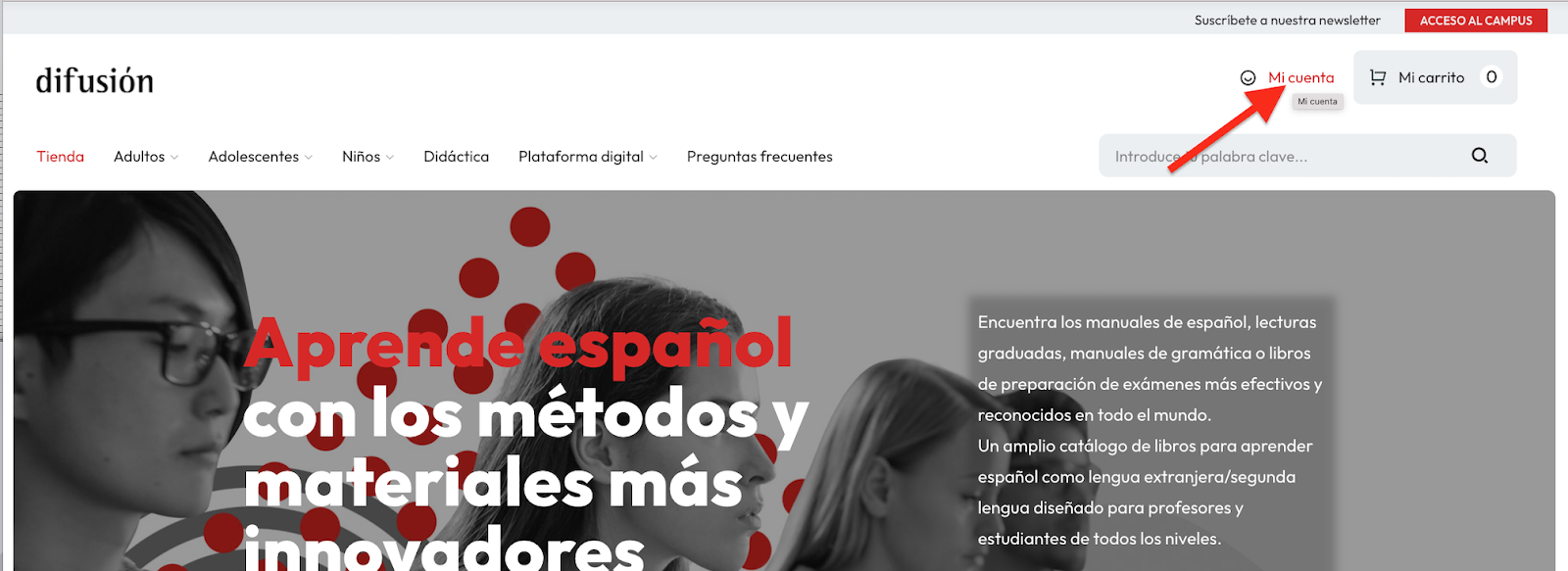
La gestión de la suscripción se hace desde la tienda de Difusión. Debes entrar en "Mi cuenta" en la esquina superior derecha de la pantalla y abrir tu sesión y después hacer clic en "Mis suscripciones" .
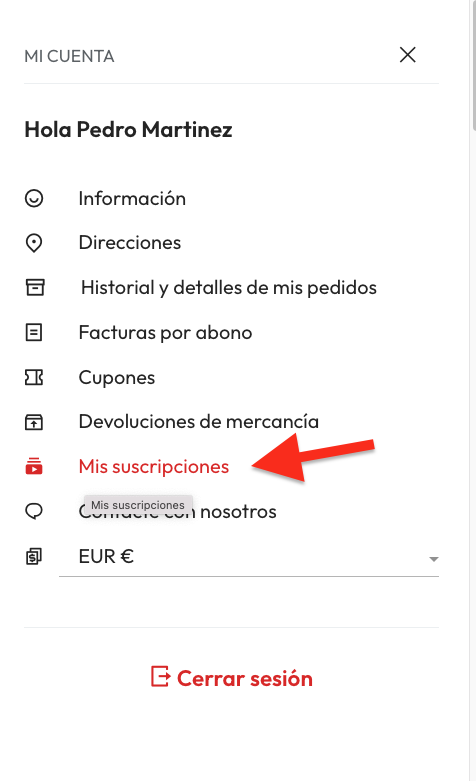
Desde la sección “Mis suscripciones” de tu cuenta de la tienda online de Difusión, puedes consultar y gestionar todo lo relacionado a tu suscripción como por ejemplo
consultar la fecha de renovación, dar de baja / cambiar la forma de pago/ cancelar la suscripción.

Related Articles
Gestión de mi suscripción
La gestión de la suscripción se hace desde la tienda de Difusión. Debes entrar en "Mi cuenta" en la esquina superior derecha de la pantalla y abrir tu sesión y después hacer clic en "Mis suscripciones" . Desde la sección “Mis suscripciones” de tu ...
¿Cómo puedo saber cuándo caduca mi acceso?
Si has comprado un acceso de 12 meses: La fecha de expiración de cada contenido aparece debajo de su nombre en la pestaña "Contenidos". Si has activado el acceso a los recursos gratuitos con el código ISBN de tu manual papel: la duración del acceso ...
Todos los accesos por suscripción para profesor - ¡Nuevos accesos por suscripción disponibles!
Los accesos digitales de la plataforma Campus Difusión son unipersonales y no se pueden compartir. Puedes consultar todas las suscripciones disponibles en Campus Difusión y descubrir todo lo que incluye cada una de ellas en el siguiente enlace: ...
¿Por qué aparece una fecha de caducidad debajo de mi material?
La fecha de caducidad muestra el momento en el que dejarás de tener acceso al contenido (cuando corresponda). Si no tienes suscripción, la duración estándar de nuestro contenido es de 1 año y se calcula a partir de la fecha en la que lo activaste. Si ...
¿Cómo puedo cambiar el email de conexión de mi cuenta de la plataforma de Campus?
Para cambiar la dirección de correo electrónico asociada a tu cuenta, debes acceder a "Mi perfil", situado en el extremo superior derecho de la plataforma. Una vez dentro, modifica el email y después pulsa "Enviar" al final de la página para guardar ...